Cómo conectar tu tienda Shopify con Girofeeds
Conecta Shopify mediante su API GraphQL y sincroniza tus productos en minutos.
Pasos
Crea un nuevo proveedor en Girofeeds
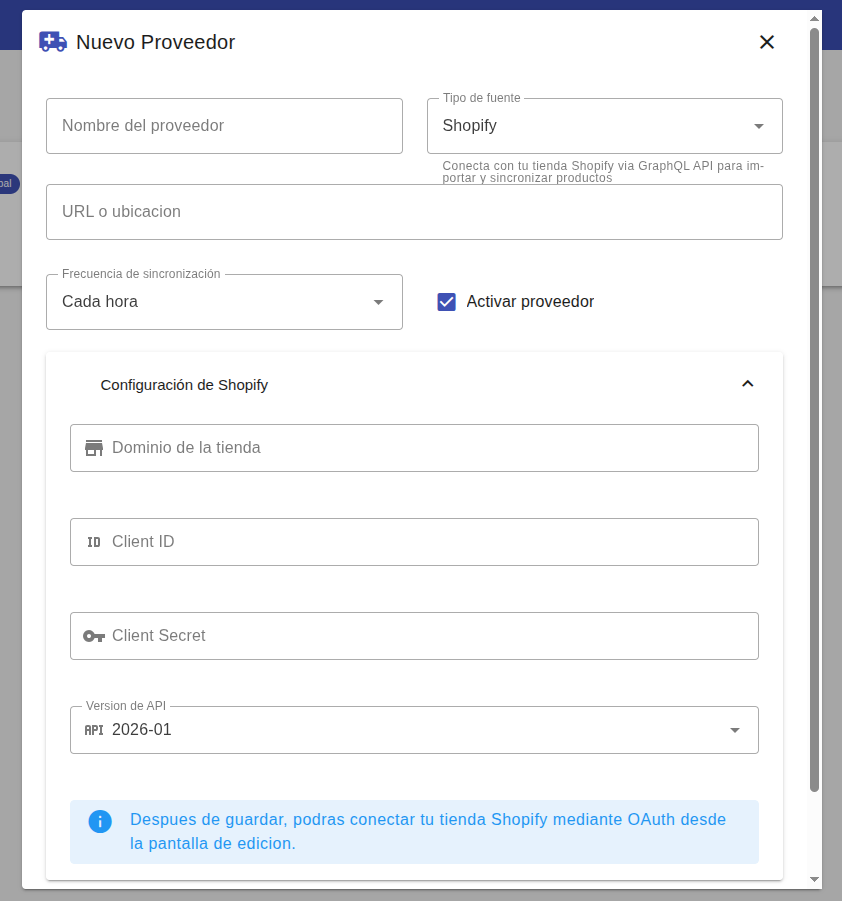
En Girofeeds, entra en la sección de Proveedores y pulsa "Nuevo Proveedor". Se abrirá el formulario de configuración de la fuente de productos.
Elige Shopify como tipo de fuente
Escribe el nombre del proveedor y, en "Tipo de fuente", selecciona Shopify (conecta con tu tienda Shopify vía GraphQL API para importar y sincronizar productos). Indica la URL o ubicación si procede, elige la frecuencia de sincronización (por ejemplo, "Cada hora") y marca "Activar proveedor".
Prepara las credenciales en Shopify
En el panel de administración de Shopify, ve a Configuración → Aplicaciones y canales de venta → Desarrollar apps y crea una app personalizada con permisos de lectura de productos. Al crearla obtendrás el Client ID (clave de API) y el Client Secret.
Rellena la "Configuración de Shopify"
En el bloque "Configuración de Shopify" introduce: el Dominio de la tienda (tu-tienda.myshopify.com), el Client ID, el Client Secret y la Versión de API (por ejemplo, 2026-01).
Guarda y conecta mediante OAuth
Guarda el proveedor. Después podrás conectar tu tienda Shopify mediante OAuth desde la pantalla de edición, autorizando el acceso de forma segura.
Sincroniza tu catálogo
Con la conexión establecida, Girofeeds importará tus productos de Shopify según la frecuencia elegida. A partir de ahí ya puedes optimizar el catálogo, corregir errores de Merchant Center y preparar tus feeds.