Cómo instalar el módulo de Girofeeds en PrestaShop
Desde la descarga hasta la primera sincronización — instala y configura Girofeeds en tu tienda PrestaShop en unos minutos.
Descargar el módulo en PrestaShop AddonsVideotutorial próximamente
Aquí se incrustará el videotutorial paso a paso.
Antes de empezar
- Tener una tienda PrestaShop activa.
- Disponer de una cuenta activa en Girofeeds.
- Tener a mano las credenciales/API facilitadas por Girofeeds.
- Permisos de administrador en el back office de PrestaShop.
Pasos de instalación
Descarga el módulo desde PrestaShop Addons
Accede a la ficha oficial de Girofeeds en PrestaShop Addons y descarga el módulo (archivo .zip). Es la única fuente oficial: evita descargarlo de terceros.
Accede al back office de PrestaShop
Entra en el panel de administración de tu tienda (habitualmente tudominio.com/admin) con un usuario que tenga permisos de administrador.
Ve a Módulos › Gestor de módulos
En el menú lateral, abre la sección "Módulos" y luego "Gestor de módulos". Es donde se instalan y gestionan todos los módulos de la tienda.
Sube e instala el módulo de Girofeeds
Pulsa "Subir un módulo", arrastra el archivo .zip descargado y espera a que PrestaShop lo instale. Al terminar verás Girofeeds en la lista de módulos instalados.
Abre la configuración del módulo
Localiza Girofeeds en el gestor de módulos y pulsa "Configurar". Aquí conectarás tu tienda con tu cuenta de Girofeeds.
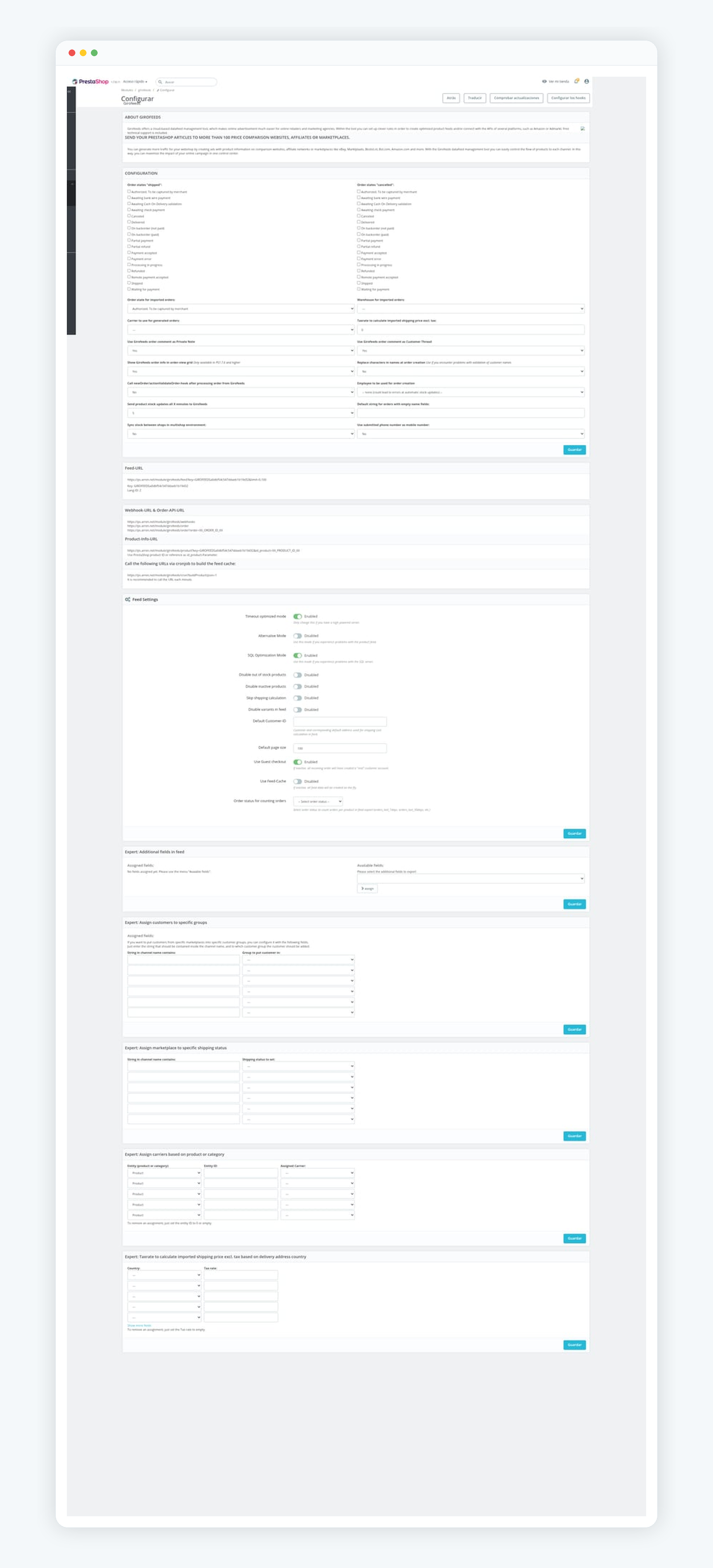
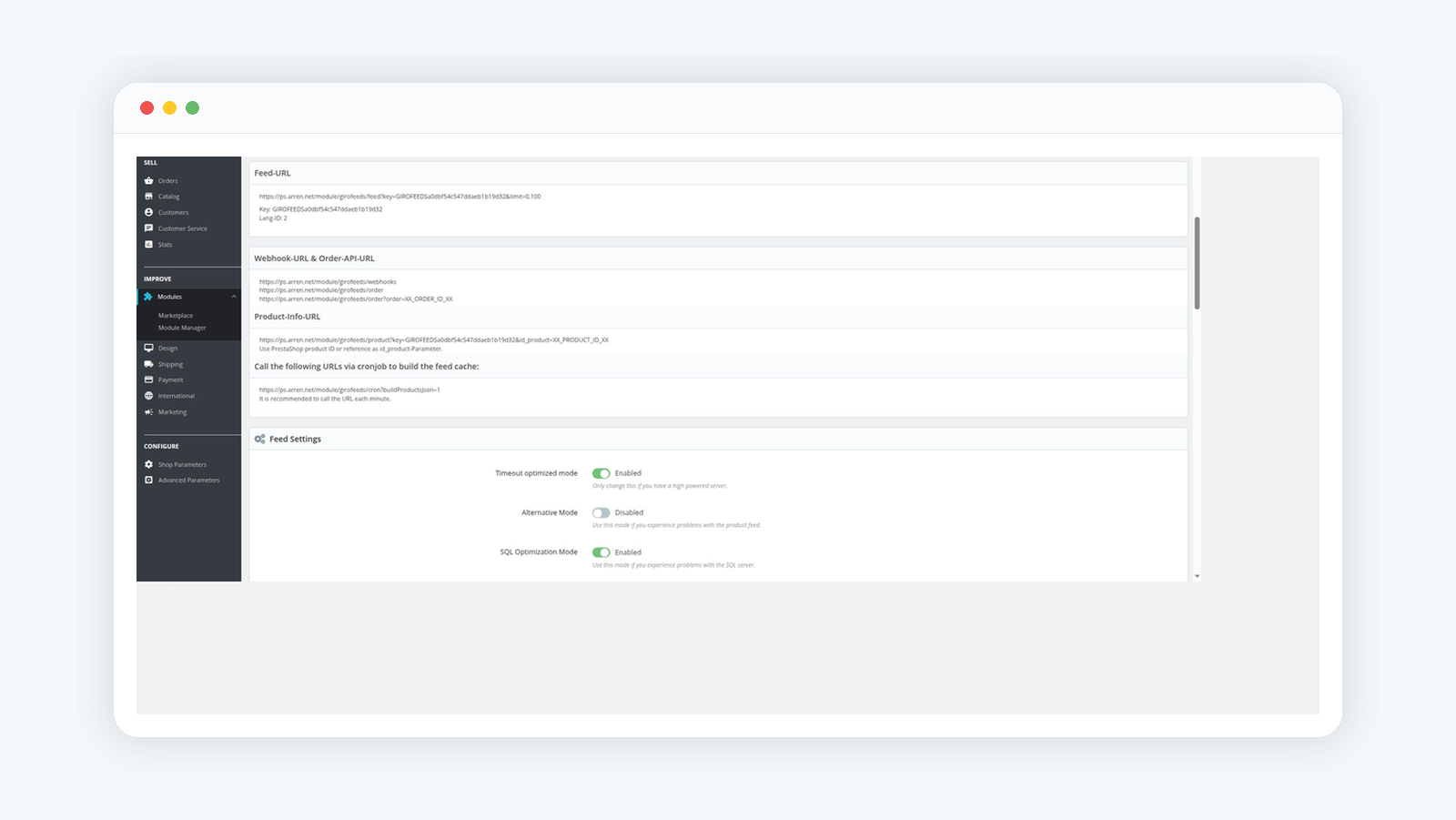
Introduce las credenciales/API de Girofeeds
Copia la clave API que encontrarás en tu cuenta de Girofeeds (o que te habrá facilitado el equipo) y pégala en el campo correspondiente. Guarda los cambios.
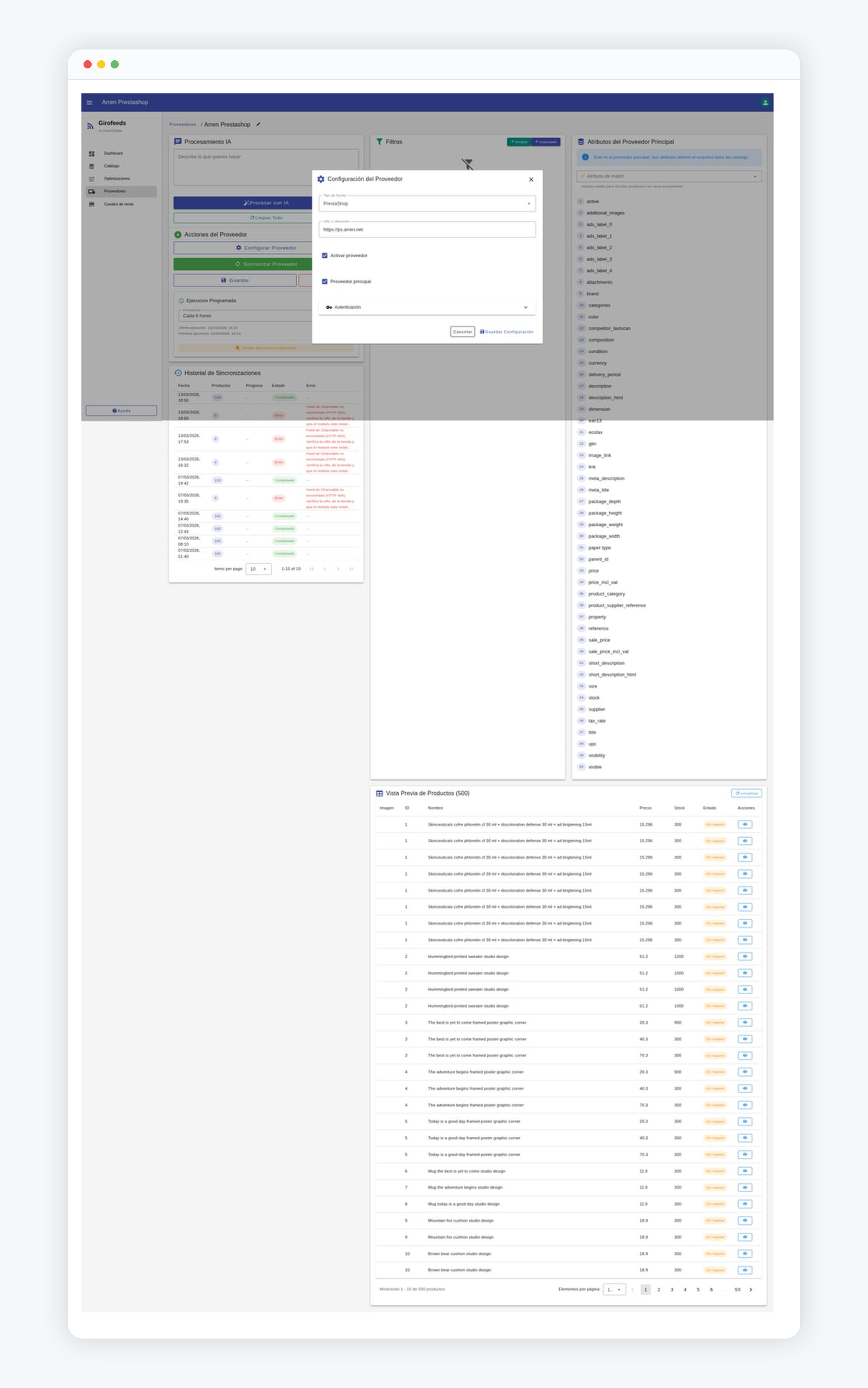
Sincroniza el catálogo inicial
Lanza la primera sincronización para que Girofeeds importe tus productos. Según el tamaño del catálogo puede tardar unos minutos.
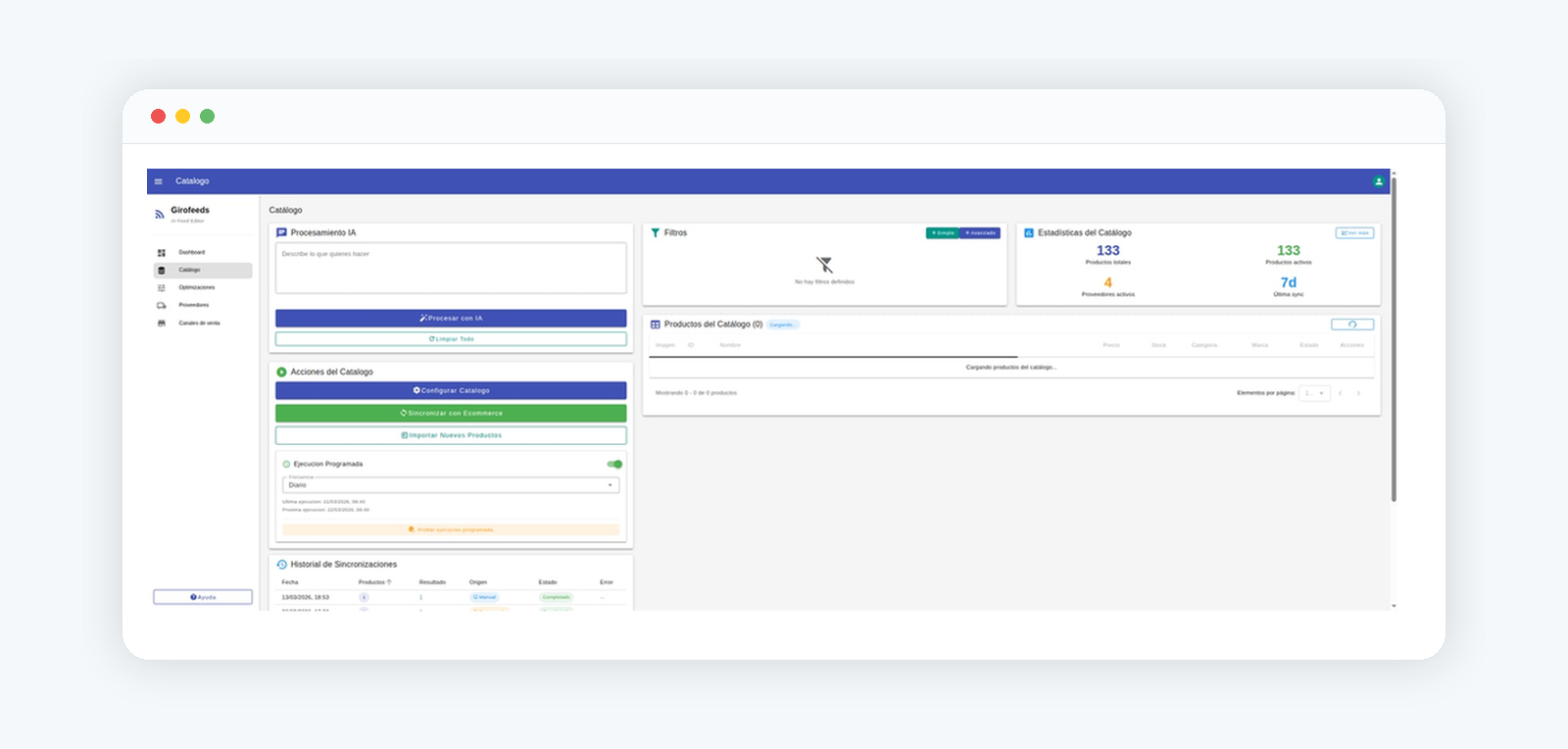
Revisa los productos y empieza a optimizar
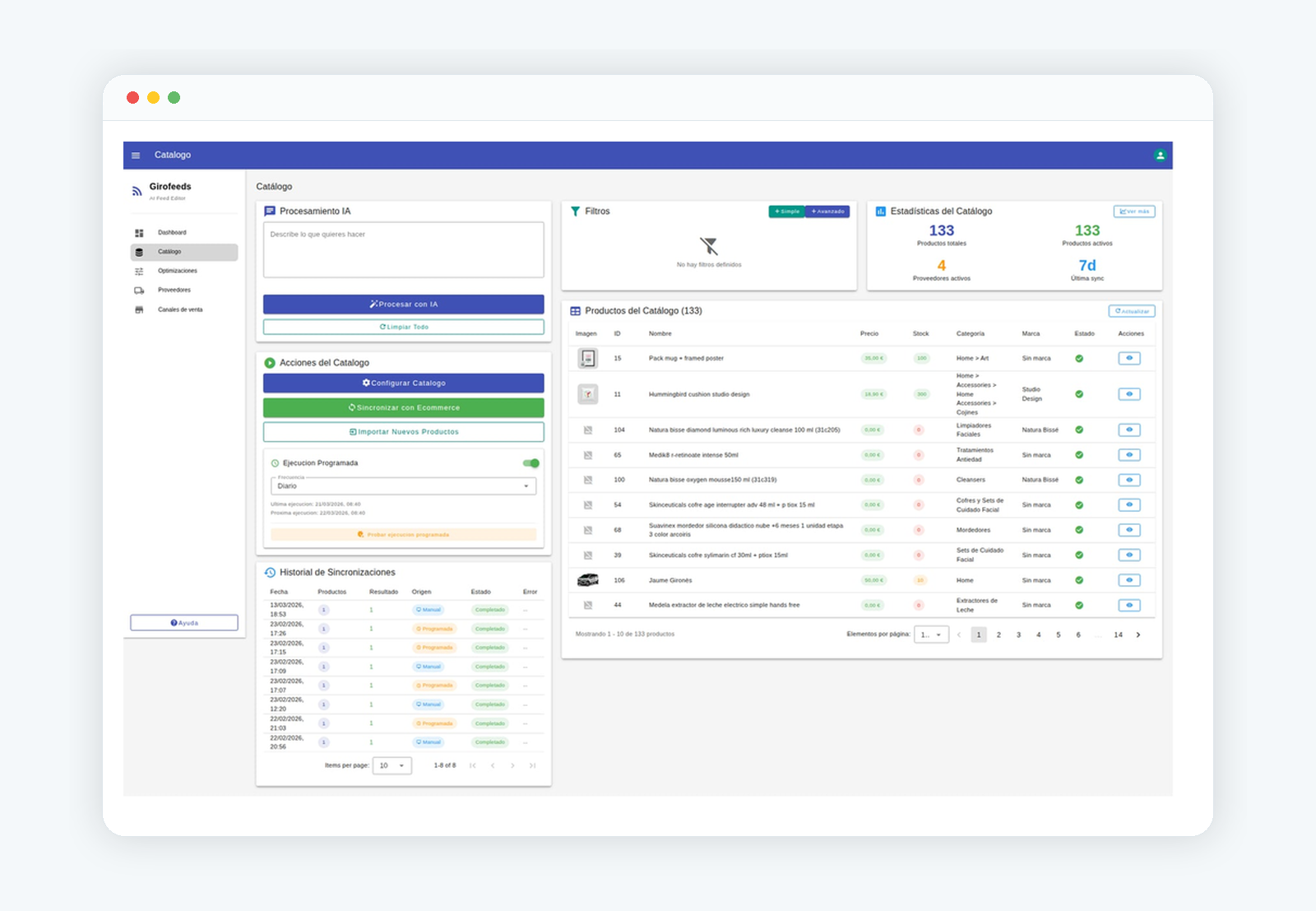
Entra en el panel de Girofeeds: ya verás tu catálogo importado y los primeros problemas de datos detectados, listos para optimizar títulos, atributos y feeds.
Qué puedes hacer a continuación
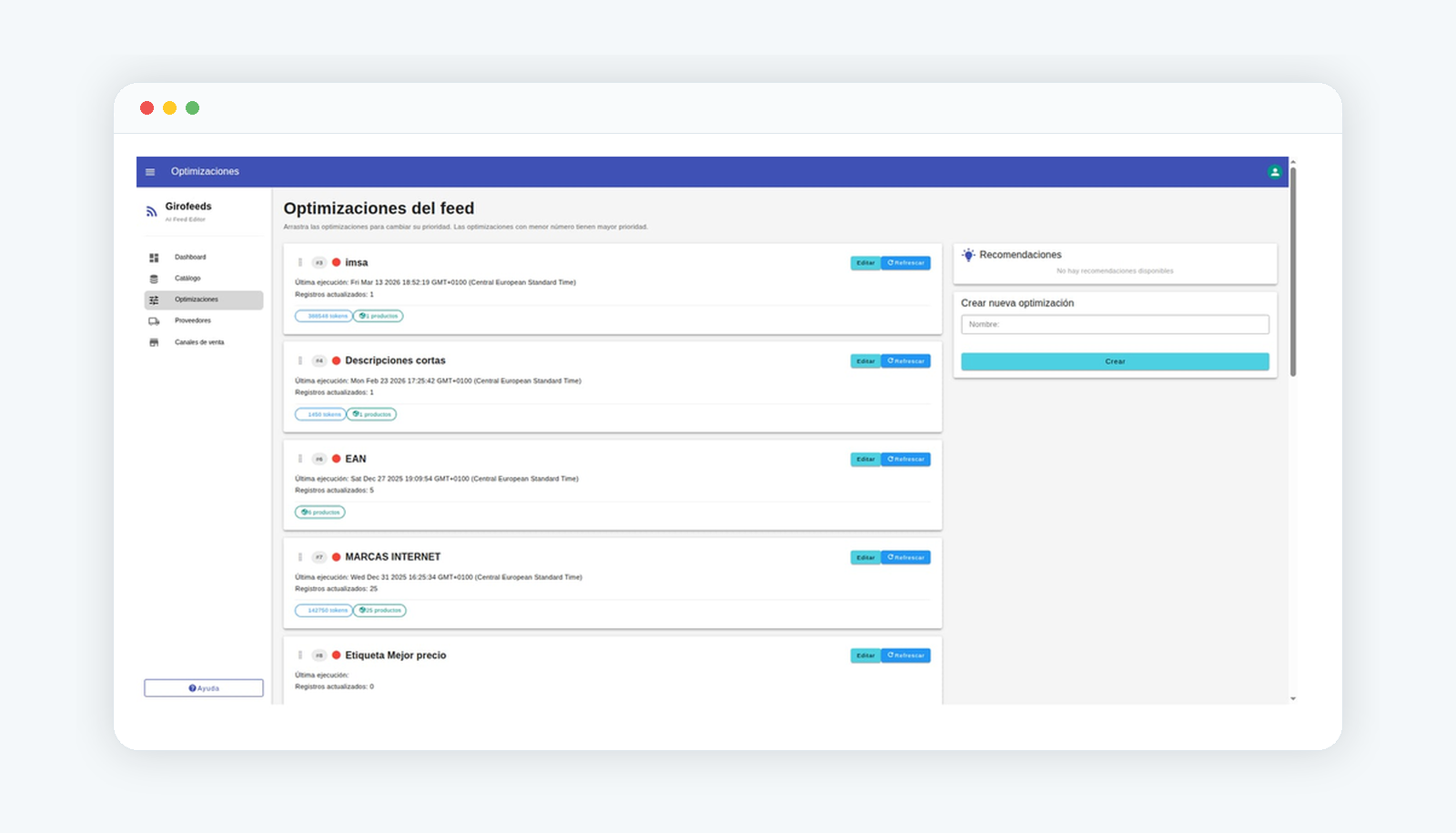
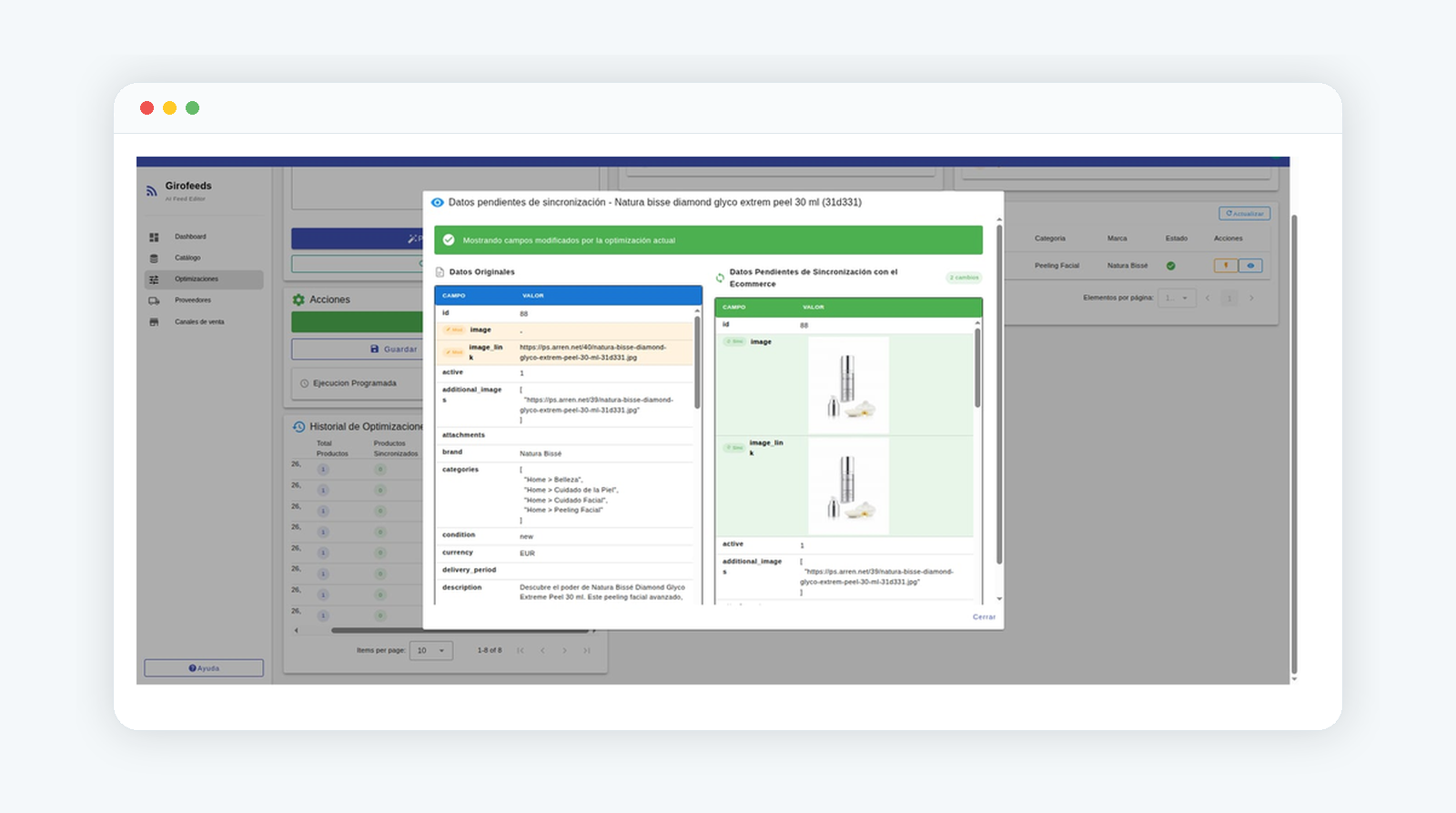
Con el módulo instalado y el catálogo sincronizado, Girofeeds te permite:
Pasos
- 1. Descarga el módulo desde PrestaShop Addons
- 2. Accede al back office de PrestaShop
- 3. Ve a Módulos › Gestor de módulos
- 4. Sube e instala el módulo de Girofeeds
- 5. Abre la configuración del módulo
- 6. Introduce las credenciales/API de Girofeeds
- 7. Sincroniza el catálogo inicial
- 8. Revisa los productos y empieza a optimizar